Перед началом
Скачайте программу со страницы загрузки, проверьте хэш и цифровую подпись, затем запустите её. Для обычного поиска устройств права администратора обычно не нужны, но удалённые действия зависят от настроек целевого компьютера, брандмауэра и вашей учётной записи.
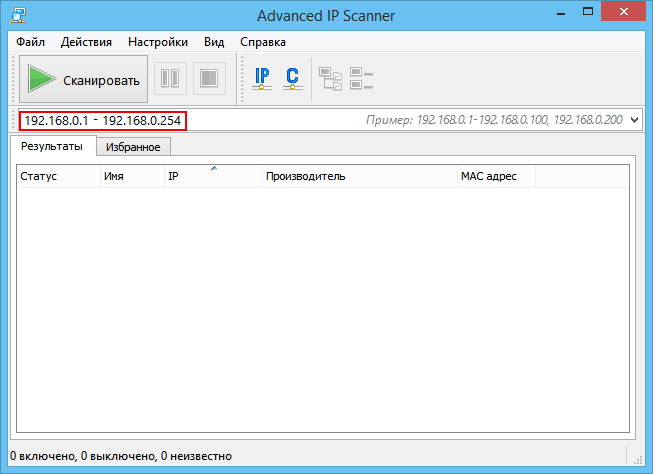
1. Выберите диапазон IP
При запуске программа обычно подставляет диапазон текущей подсети. Для домашней сети это часто адреса вида 192.168.0.1–192.168.0.254 или 192.168.1.1–192.168.1.254.
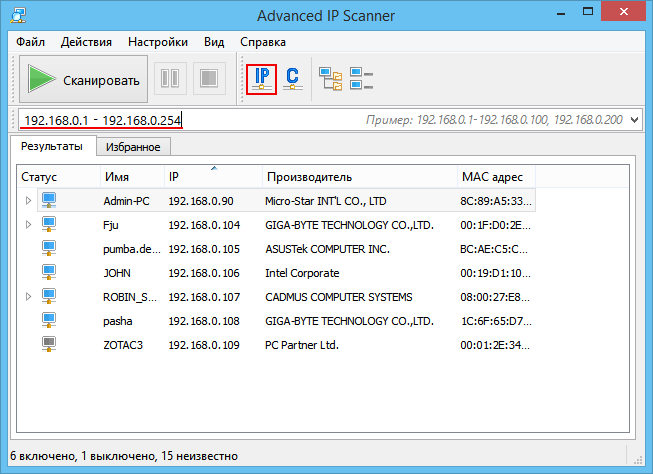
Кнопка «IP»
Автоматически определяет подсеть компьютера по текущему адресу и маске. Это лучший вариант для первого запуска.
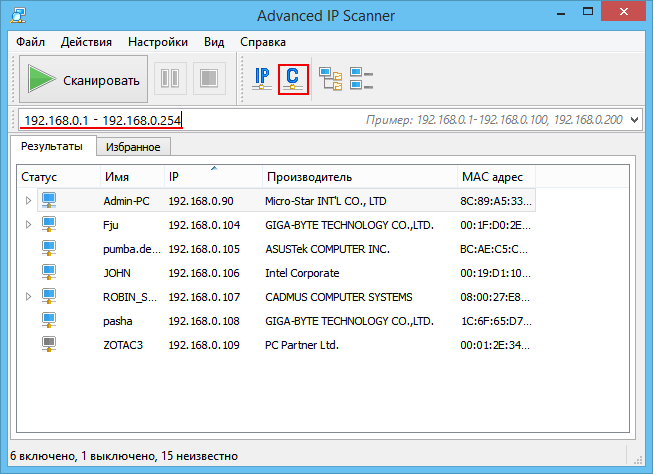
Подсеть класса C
Заменяет последний октет на диапазон от 0 до 255. Используйте этот вариант, только если понимаете структуру своей сети.
2. Запустите сканирование
- Проверьте начальный и конечный IP-адрес.
- Нажмите зелёную кнопку «Сканировать».
- Подождите, пока строка состояния покажет завершение.
Скорость зависит от количества адресов, выбранных ресурсов, отклика устройств и настроек точности. Большой диапазон и высокая точность увеличивают время проверки.
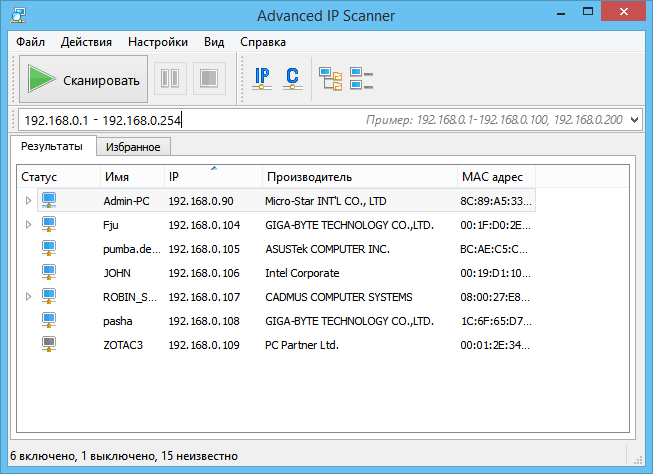
3. Разберите результаты
Раскройте строку устройства стрелкой слева, чтобы увидеть общие папки, HTTP/HTTPS, FTP, RDP, Radmin и другие найденные ресурсы. Наличие ресурса означает, что программа его обнаружила, но не отменяет требования к паролю и правам доступа.
4. Избранное и сохранение списка
Если вы регулярно работаете с одними компьютерами, добавьте их в «Избранное»: выделите строки, откройте контекстное меню и выберите «Добавить в избранное».
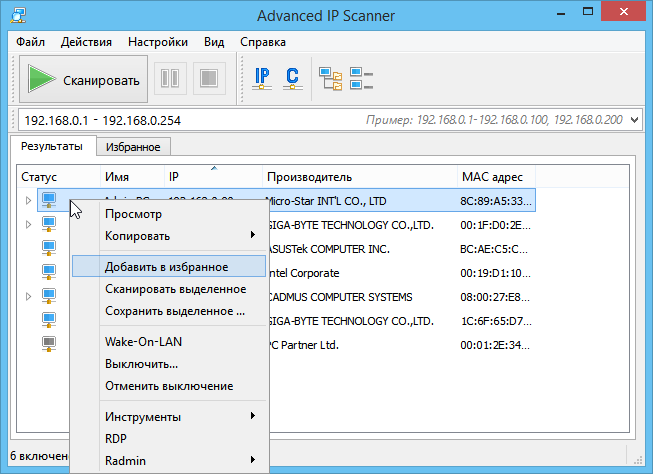
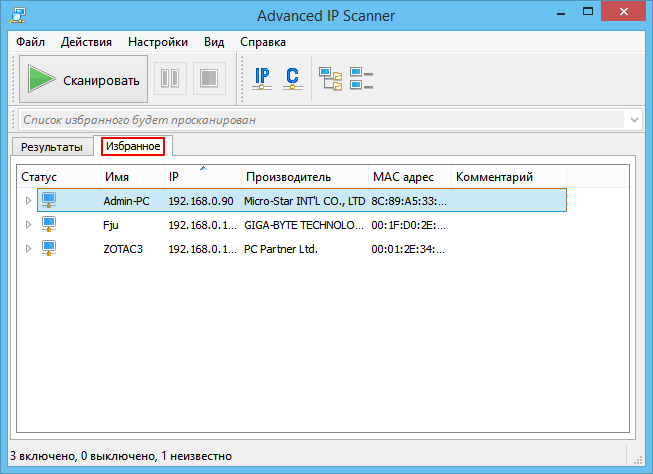
Команда «Файл → Сохранить как» экспортирует текущий список в XML, HTML или CSV. XML можно позже загрузить обратно в «Избранное»; CSV удобен для таблиц и отчётов.
5. Удалённые действия
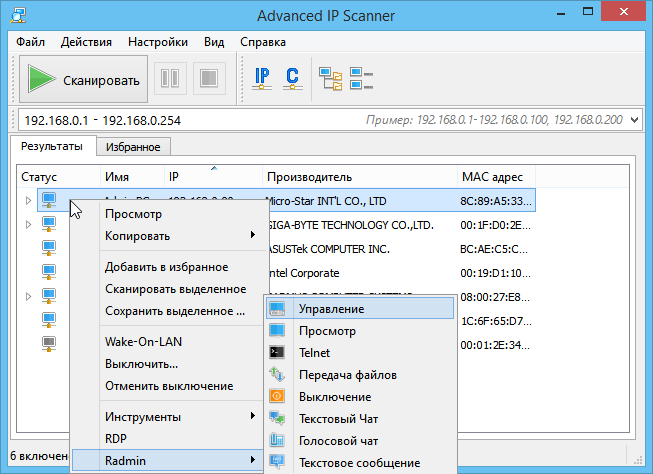
Выберите компьютер и откройте контекстное меню. Доступность команды зависит от обнаруженных служб и настройки удалённого ПК.
- RDP — запускает стандартное удалённое подключение Windows, если оно разрешено на целевом компьютере.
- Radmin — требует Radmin Server на удалённом ПК и Radmin Viewer на вашем компьютере.
- Wake-on-LAN — отправляет magic packet; функция должна быть включена в BIOS/UEFI и свойствах сетевого адаптера.
- Выключение — требует разрешений и доступности соответствующих служб Windows.
6. Ping, Tracert, Telnet и SSH
Меню «Действия → Инструменты» запускает внешние сетевые клиенты для выбранного адреса.
Ping
Проверяет, отвечает ли адрес, и показывает задержку.
Tracert
Показывает маршрут пакетов до удалённого узла.
Telnet
Подключает Telnet-клиент к выбранному устройству; протокол не шифрует трафик.
SSH
Открывает указанный SSH-клиент для защищённого терминального подключения.
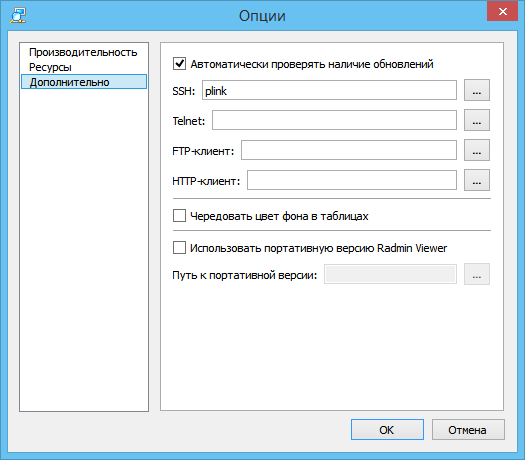
Путь к пользовательскому SSH-, Telnet-, FTP- или HTTP-клиенту задаётся в «Настройки → Опции → Дополнительно».
7. Настройки сканирования
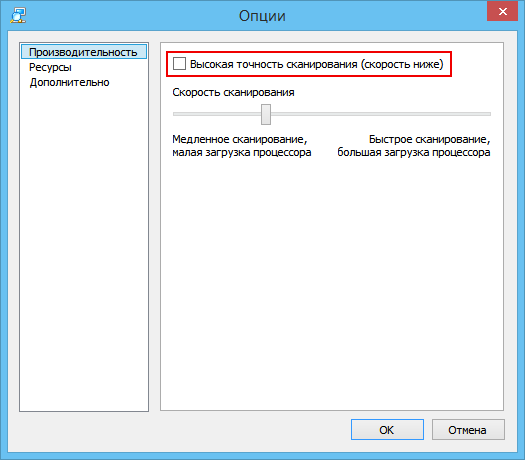
Производительность
Ползунок скорости меняет нагрузку на процессор и сеть. «Высокая точность» повторяет проверки и помогает с нестабильными устройствами, но работает дольше.
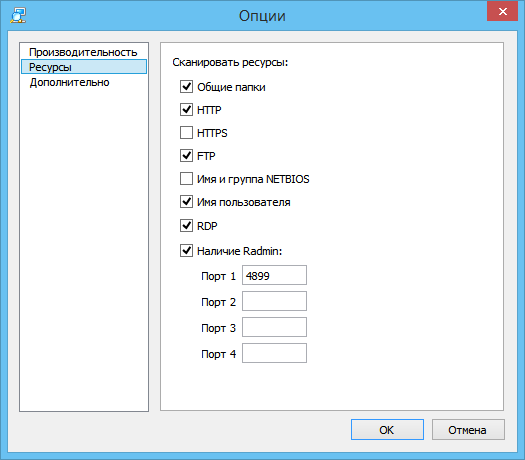
Ресурсы
Отключите ненужные типы ресурсов, если нужен только список адресов. Чем меньше проверок, тем быстрее завершится сканирование.
Дополнительно
Здесь находятся проверка обновлений и пути к внешним клиентам.
Если устройство не найдено
- Убедитесь, что устройство включено и подключено к той же сети.
- Проверьте, входит ли его IP в выбранный диапазон.
- Проверьте маршруты VPN и выберите интерфейс, через который доступна нужная сеть.
- Проверьте гостевую Wi-Fi сеть, AP isolation и разделение VLAN.
- Повторите поиск с меньшей скоростью и высокой точностью.
- Проверьте правила брандмауэра на целевом устройстве.
Если проблема осталась, откройте расширенный раздел частых вопросов.
Источники
- Справка разработчикаФункции, меню и настройки Advanced IP Scanner.
- RadminТребования для удалённого подключения.